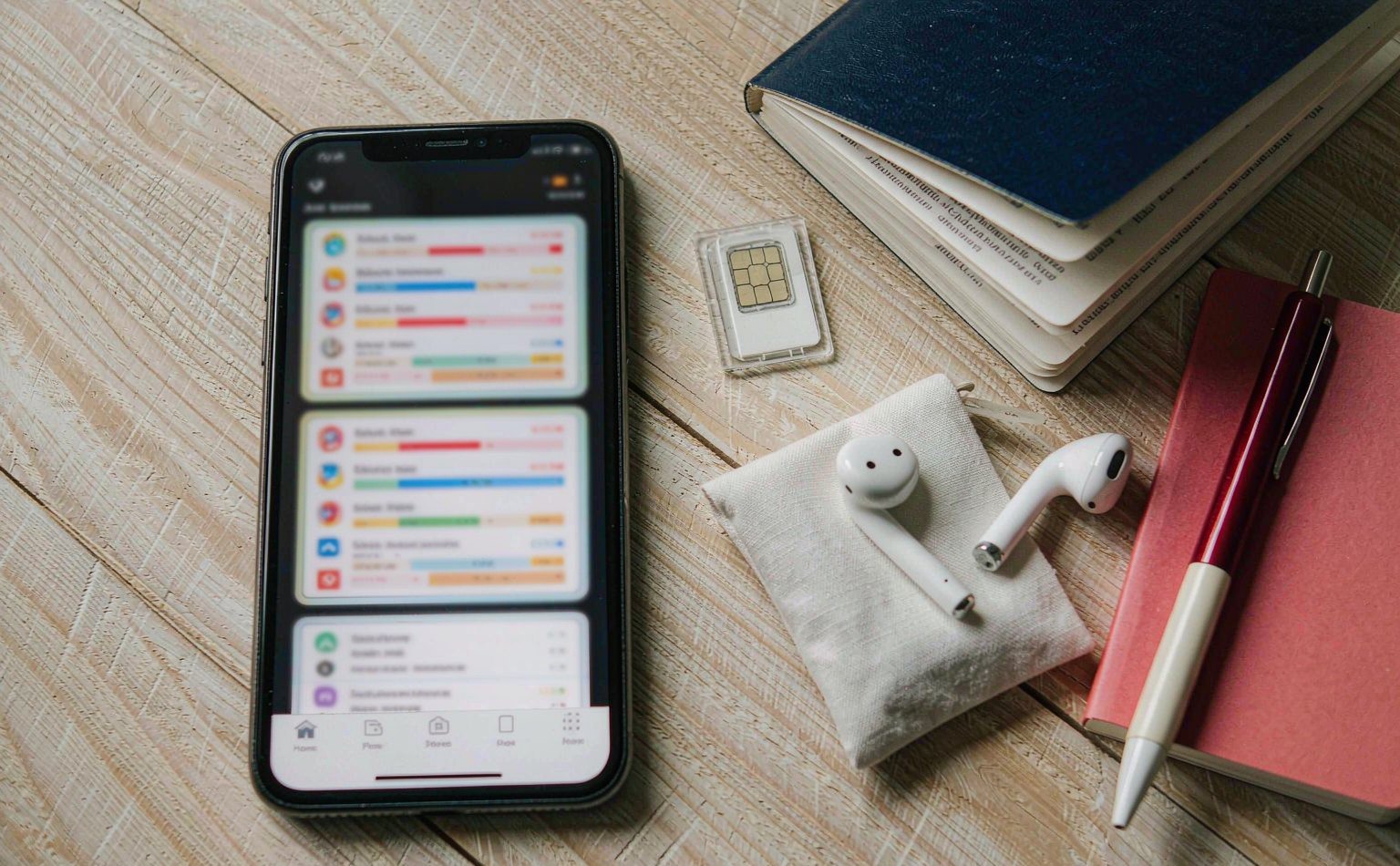
トルコeSIMの設定、着いてから繋がらない時の切り分け
Roami Team
Roamiは信頼性の高いeSIMプランを提供し、年間100万人以上の旅行者に利用されており、現地回線への自動切り替えに対応して、旅行者が世界中でつながり続けられるようサポートしています。
📑 目次

壊れたトルコeSIMのほとんどは、実際には壊れていません。単に正しくアクティベートされただけでなく、トルコでは到着後にプロバイダーのアプリを使ってミスを修正するという安全網に頼れないのです。BTKブロックが通常のセーフティネットを奪うため、データローミングがオフだからつながらない、APN欄が空だからつながらない、間違った回線がデータを担当しているからつながらない、といった場合は、修正方法を頭に入れておく必要があります。このガイドでは、出発前のWi-Fi環境でのインストール、到着後のみのアクティベーション、デュアルSIMの設定、APN設定、キャリアバンドルの競合、エラーコード、「アンテナ立ちは表示されるがネットに繋がらない」判断ツリーを順に説明し、サポートを待たずに自力で復旧できるようにします。
トルコeSIMのアクティベーション:QRコード、APN、トラブルシューティング
「壊れた」トルコeSIMのほとんどは、実は壊れていません。単に正しくアクティベートされただけです。このガイドで、インストール、アクティベーション、修正の手順を順にたどれば、サポートを待たずにオンラインに戻れます。
トルコeSIMアクティベーションの要点
- eSIMは自宅のWi-Fi環境でインストールし、アクティベーションは到着まで待ちましょう。
- インストールとアクティベーションは別のステップです。「壊れた」eSIMの多くは、実は休止状態なだけです。
- アンテナが立つのにネットに繋がらない場合は、データ回線、ローミング、APNの順で確認しましょう。
- BTKブロックで到着後にプロバイダーのアプリが使えなくなる可能性があるため、旅行前にこれらの修正方法を頭に入れておきましょう。
このトルコeSIMアクティベーションガイドが解決すること
このガイドは「技術的実行」のレイヤーを解決します。到着後にプロバイダーのアプリを開けない状況で、トルコeSIMをどうインストールし、アクティベートし、トラブルシュートするかです。BTKブロックのため、到着後に設定ミスをプロバイダーのアプリで修正するという手段には頼れません。ローミングがオフだから、APNが空だから、間違ったデータ回線が選ばれているから、とeSIMが繋がらないときは、修正方法を頭に入れておく必要があります。
このページでは、インストールとアクティベーションの違い、QRコードと手動インストール、デュアルSIM設定、APN設定、キャリアバンドルの競合修正、エラーコード一覧、「アンテナあり・ネットなし」の判断ツリー、ネットワーク登録の挙動、再インストールによる復旧を扱います。端末の互換性、プロバイダー選び、価格、返金、BTKルールは扱いません。これらはリンク先の詳説記事で扱います。
短いバージョン:自宅のWi-Fiでインストールし、到着までデータローミングをオフにし、アクティベーションはローミングの有効化で行い、ほとんどの失敗はデータ回線、ローミング設定、APNの確認で解決します。
インストールとアクティベーションの違いは?
インストールとアクティベーションは2つの別ステップです。インストールはプロファイルをスマホのeUICCチップにダウンロードします。アクティベーションはそのプロファイルをトルコのモバイル回線に登録します。この2つを混同することが、単に休止状態なだけのeSIMを「壊れている」と判断する最も多い原因です。
トルコeSIMのインストールが行うこと
インストールは、プロバイダーのSM-DP+サーバーからプロファイルをスマホ内のeUICCチップへダウンロードします。インストール後、eSIMは設定にセカンダリ回線として現れます。ICCIDとAPN値を持ちます。
インストールはeSIMをどの回線にも接続しません。データローミングがオフのインストール済みeSIMは不活性なままです。
トルコeSIMのアクティベーションが行うこと
アクティベーションは、プロファイルがトルコのモバイル回線に登録される瞬間です。これは、トルコに到着した後にeSIM回線のデータローミングを有効にしたときに起こります。スマホはパートナーキャリア、Turkcell、Vodafone Turkey、Türk Telekomを探し、データセッションを確立します。
登録には通常2〜5分かかります。その後、ステータスバーにキャリア名が表示され、データが流れます。
安全なトルコeSIMアクティベーション手順表
| ステップ | タイミング | 場所 | やること |
|---|---|---|---|
| インストール | 出発前 | 自宅Wi-Fi | QRコードをスキャン、回線に「Turkey」とラベル |
| 設定 | 出発前 | 自宅 | 自国SIMは音声とSMS、トルコeSIMはモバイルデータ |
| ローミングオフ維持 | 到着まで | — | データローミングを有効にしない |
| アクティベーション | 到着後 | トルコの空港 | トルコeSIMのデータローミングを有効化 |
| 確認 | アクティベーション後 | 空港 | マップかブラウザを開く |
なぜトルコeSIMのアクティベーションタイミングが重要か
自宅でデータローミングを有効にすると、eSIMが自国内のパートナー回線に接続し、搭乗前にトルコのデータを消費してしまうことがあります。これを防ぐプロバイダーもあれば、そうでないプロバイダーもあります。到着までローミングはオフにしておきましょう。
トルコeSIMのインストール前チェック
トルコeSIMを購入・インストールする前に、これらのチェックを行いましょう。最もよくあるアクティベーション失敗、EIDなし、SIMロック、空きeSIMスロットなし、インストール中のWi-Fi不安定を防げます。
まずEIDを確認
iPhone: 設定 → 一般 → 情報 → 「EID」までスクロール。32桁の数字が見えれば、端末はeSIMに対応しています。
Android: 設定 → 端末情報 → 状態情報 → 「EID」。メーカーによっては設定 → ネットワークとインターネット → SIM にある場合もあります。
スマホがSIMロック解除済みか確認
iPhone: 設定 → 一般 → 情報 → 「SIMロック」。「SIM制限なし」と表示されるはずです。
Android: 設定 → 端末情報 → SIMロック、またはキャリア以外のSIMを挿入して受け付けられるか確認します。
空きスロットがあるか確認
ほとんどのスマホは1〜2個のアクティブなeSIMプロファイルに対応しています。すでにアクティブなeSIMがある場合、別の回線を追加するには1つを無効化する必要があるかもしれません。
iPhone 13以降: 2つのアクティブeSIMに対応。
iPhone XS〜iPhone 12: eSIM1つ+物理SIM1枚。
ほとんどのAndroid: eSIM1つ+物理SIM1枚。
安定したWi-FiとオフラインのQRコード
インストールには安定したネット接続が必要です。モバイルホットスポットやログイン画面(captive portal)のある公共Wi-Fiではなく、自宅のWi-Fiを使いましょう。始める前に、QRコードのメールやPDFをオフラインで保存してください。インストールに失敗してやり直すとき、メールへのアクセスに依存したくないはずです。
インストール前チェックリスト
- EIDがある
- SIMロック解除済み
- 空きeSIMスロットがある
- 安定したWi-Fi接続
- QRコードをオフライン保存済み
- APN値をオフライン保存済み
- スマホの充電が50%以上
端末互換性ワークフローの全体は、EIDとSIMロックの確認ガイドをお読みください。自分の端末が該当するか自信がない場合、端末互換性リストなら数秒で確定します。
トルコeSIMのQRコードインストール
QRコードインストールは、トルコeSIMを追加する最速の方法です。スマホがプロバイダーのSM-DP+サーバーに接続し、プロファイルをeUICCチップにダウンロードします。安定したWi-Fiなら所要約60秒です。
iPhoneでのQRインストール
- 設定を開く。
- モバイル通信(またはモバイルデータ)をタップ。
- 通信プランを追加またはeSIMを追加をタップ。
- QRコードを使用を選択。
- プロバイダーのメールにあるQRコードをスキャン。
- スマホがSM-DP+サーバーに接続し、プロファイルをダウンロード。
- 追加をタップしてインストール。
- 回線に「Turkey」というラベルを付ける。
- デフォルトのモバイルデータ回線に設定する。
- まだデータローミングは有効にしない。
AndroidでのQRインストール
- 設定を開く。
- ネットワークとインターネット → SIM。Samsungは接続 → SIMカードマネージャー。
- eSIMを追加またはSIMをダウンロードをタップ。
- QRコードを使用を選択。
- QRコードをスキャン。
- スマホがSM-DP+サーバーに接続し、プロファイルをダウンロード。
- ダウンロードを確認し、新しい回線を有効化。
- eSIMをモバイルデータに選択。
- まだデータローミングは有効にしない。
インストール後に見えるはずのもの
- プロファイルのダウンロード中の進行状況インジケーター。
- キャリア名とプラン詳細のある確認画面。
- 設定にセカンダリ回線として現れるeSIM。
- eSIM詳細に見えるICCID。
- 事前入力されている場合のあるAPN欄。
インストール後に見えてはいけないもの
- 「このキャリアは対応していません」。
- 「eSIM非対応」。
- 真っ暗な画面や固まった進行状況インジケーター。
- 「使用済み」や「期限切れ」。
トルコeSIMの使い切りQRコードの制限
QRコードは1回限りの認証情報です。プロファイルがある端末のEIDにダウンロードされると、同じQRコードで別の端末にプロファイルをインストールすることはできません。「使用済み」や「期限切れ」と表示されたら、プロバイダーに代替品を依頼してください。最初の解決策としてスマホを初期化しないでください。初期化は役に立たず、設定も消えます。
トルコeSIMの手動インストールとSM-DP+入力
手動インストールは、QRコードが読み取れない、カメラが使えないときの代替手段です。プロバイダーの注文確認に記載のSM-DP+アドレスとアクティベーションコードが必要です。
iPhoneでの手動インストール
- 設定 → モバイルデータを開く。
- eSIMを追加をタップ。
- 手動で情報を入力をタップ。
- プロバイダーから提供されたSM-DP+アドレスとアクティベーションコードを入力。
- 次へをタップして確認。
- 回線に「Turkey」というラベルを付け、モバイルデータに設定。
Androidでの手動インストール
- 設定 → ネットワークとインターネット → SIMを開く。
- eSIMを追加をタップ。
- ヘルプが必要ですか?または手動で入力をタップ。
- プロバイダーから提供されたアクティベーションコードを入力。
- 確認してインストール。
- 回線を有効化し、モバイルデータに選択。
SM-DP+アドレスの見つけ方
SM-DP+アドレスは、あなたのeSIMプロファイルを保持するサーバーです。アクティベーションコードはダウンロードを認証する1回限りのトークンです。どちらも注文と端末のEIDに紐づいています。
プロバイダーのメールにSM-DP+アドレスが表示されない場合は、注文確認書かサポートページを確認してください。このプロビジョニングの仕組みはGSMA SGP.22 eSIM仕様で定義されています。
トルコeSIMのQRコードの形式
GSMA準拠のeSIM QRコードには、次のような文字列が含まれます:
LPA:1$sm-dp-plus.example.com$ACTIVATION-CODE
- LPA:Local Profile Assistant。eSIMプロファイルを管理するソフトウェアコンポーネント。
- 1:バージョン番号。
- SM-DP+アドレス:サーバーアドレス。
- アクティベーションコード:1回限りのトークン。
この形式に従わないQRコードをスキャンすると、インストールは失敗します。
トルコeSIMの手動インストールのエラーコード
| エラー | 原因 | 修正 |
|---|---|---|
| 「アクティベーションコードが無効」 | コードの誤りか期限切れ | 注文確認書を確認 |
| 「サーバーに到達できません」 | Wi-Fiの問題かSM-DP+ダウン | 別のWi-Fiで再試行 |
| 「プロファイルはすでにインストール済み」 | QRコードを過去に使用 | プロバイダーに連絡 |
| 「EIDが認識されません」 | 端末の誤りかEID不一致 | 設定でEIDを確認 |
デュアルSIMの設定
デュアルSIM設定は、到着後の失敗の多くが生まれる場所です。トルコeSIMをデータ回線に、自国SIMを音声とSMSに、そしてモバイルデータ切り替えを無効にしなければなりません。
トルコeSIMのiPhoneデュアルSIM
- 設定 → モバイルデータを開く。
- モバイルデータ通信でトルコeSIMを選択。
- デフォルトの音声通話回線で自国SIMを選択。
- 自国SIMのデータローミングをオフに。
- 到着後にトルコeSIMのデータローミングをオンに。
- 「モバイルデータ通信の切り替えを許可」をオフに。
トルコeSIMのAndroidデュアルSIM
Samsung: 設定 → 接続 → SIMカードマネージャー。モバイルデータにトルコeSIMを選択。通話とテキストメッセージに自国SIMを選択。自国SIMのローミングをオフ、eSIMのローミングをオンに。
Google Pixel: 設定 → ネットワークとインターネット → SIM。トルコeSIMをタップしモバイルデータを有効化。自国SIMをタップしモバイルデータとローミングを無効化。機種別の手順はGoogleのPixelヘルプセンターを見てください。
トルコeSIMのデュアルSIMで高くつく3つのミス
モバイルデータを自国SIMのままにする。 自国キャリアが1メガバイトごとにローミング料金を請求します。トルコeSIMがデータ回線に選ばれているか確認しましょう。
eSIMのローミングを有効化し忘れる。 トラベルeSIMはローミングプロファイルとして動作します。ローミングが有効でないと、トルコの回線に接続しません。
「モバイルデータ通信の切り替えを許可」を有効にする。 これにより、電波の良い方の回線へスマホが切り替わります。トルコでは、データが自国SIM経由にルーティングされ、ローミング料金が発生することがあります。
トルコeSIMのデュアルSIMマトリクス
| 設定 | 自国SIM | トルコeSIM |
|---|---|---|
| モバイルデータ | オフ | オン |
| データローミング | オフ | 到着後にオン |
| 音声とSMS | オン | オフ |
| モバイルデータ切り替えを許可 | オフ | オフ |
| Wi-Fi Calling | 任意 | 該当なし |
なぜeSIMにAPN設定が必要なのか?
APNは、トルコeSIMで「アンテナは立つのにネットに繋がらない」状態の最も多い原因です。正しいAPNがなければ、スマホは回線に登録してアンテナをフルに表示できても、データは流れません。APN値は、トルコの現地キャリアではなく、あなたのeSIMプロバイダーによって決まります。
APNが実際に行うこと
APNは、モバイルデータにどのゲートウェイを使うかをスマホに指示します。正しいAPNがなければ、スマホは回線に登録してアンテナを表示できても、データは流れません。これが「アンテナあり・ネットなし」の最も多い原因です。
トルコeSIMでAPNを確認すべきとき
次の場合にAPNを確認しましょう:
- スマホにアンテナとキャリア名が表示されている
- LTEまたは5Gのインジケーターが見えている
- ウェブサイトやアプリが読み込まれない
- 再起動と機内モードの切り替えで解決しなかった
アンテナが全く立たないなら、問題はAPNではなくネットワーク登録です。先に手動回線選択を試してください。
iPhoneでのAPN設定
- 設定 → モバイルデータを開く。
- トルコeSIMを選択。
- モバイルデータ通信ネットワークをタップ。このメニューが見えない場合、APNはキャリアバンドルにより自動管理されています。
- 注文確認書のAPN値を入力。
- トルコeSIMがデータ回線に選択されているか確認。
- eSIMのデータローミングを有効化。
- 機内モードをオン・オフする。
AndroidでのAPN設定
- 設定 → ネットワークとインターネット → SIMを開く。
- トルコeSIMを選択。
- アクセスポイント名を開く。
- 追加または**+**をタップ。
- 名前とプロバイダーのAPN値を入力。
- ユーザー名とパスワードは空のまま、保存してプロファイルを選択。
- eSIMのモバイルデータとデータローミングを有効化。
- 機内モードを切り替える。
プロバイダー別のトルコeSIM APN値
| プロバイダー | APN値 | 備考 |
|---|---|---|
| NoveSIM | data.esim | トラベルプロバイダーAPN |
| Airalo | airalo | 注文確認書を確認 |
| Holafly | holafly | 注文確認書を確認 |
| Nomad | nomad | 注文確認書を確認 |
| Saily | saily | 注文確認書を確認 |
| Roami | roam | 注文確認書を確認 |
| 現地Turkcell | internet | 現地キャリアAPN |
| 現地Vodafone | internet | 現地キャリアAPN |
| 現地Türk Telekom | internet | 現地キャリアAPN |
トルコeSIMのAPN項目の解説
| 項目 | 役割 | 一般的な値 |
|---|---|---|
| 名前 | APNプロファイルのラベル | 「Turkey eSIM」 |
| APN | ゲートウェイアドレス | プロバイダー固有 |
| ユーザー名 | 認証ユーザー名 | 通常は空 |
| パスワード | 認証パスワード | 通常は空 |
| MCC | モバイル国コード | 286(トルコ) |
| MNC | モバイルネットワークコード | キャリアにより異なる |
| APNタイプ | トラフィックの種類 | default,supl |
| APNプロトコル | IPバージョン | IPv4/IPv6 |
トルコeSIMのキャリアバンドルの競合
キャリアバンドルには、APN設定、MMS設定、その他のネットワーク構成が含まれます。バンドルが古い、欠落している、またはeSIMプロバイダーの設定と競合しているときに問題が起こります。
症状:
- APN欄が空で編集できない
- 特定の回線ではデータが使えるが他では使えない
- MMS設定が正しくない
- キャリア名が誤って表示される
修正:
- スマホを再起動する。
- 機内モードを切り替える。
- iOSまたはAndroidを更新する。
- eSIMプロファイルを削除して再インストールする。
- プロバイダーにキャリアバンドルの更新を依頼する。
2つの習慣が、ほとんどの後続のサポート問い合わせを防ぎます。出発前にEIDとIMEIのスクリーンショットを撮っておけば、再発行の依頼が空港Wi-Fiに依存しなくなります。そして自宅で一度テザリングをテストしましょう。プランによっては共有接続が同じデータ上限に算入されるものがあり、ホテルでそれを発見するのは最悪のタイミングです。
着いてから繋がらない、その9割は出発前の準備で防げる
ここまで、インストールとアクティベーションの違い、インストール前チェック、QRと手動インストール、デュアルSIM、APN設定を見てきました。傾向は、失敗のほとんどがハードウェア障害ではなく設定の問題だということです。次に、「アンテナあり・ネットなし」の判断ツリーとエラーコードを扱います。
トルコeSIM:アンテナは立つのにネットに繋がらない
以下の手順を順に実行してください。トルコeSIMの接続障害のほとんどは、ステップ1、2、3で解決します。どのステップでも解決しない場合、プロバイダーによる介入が必要なプロビジョニングの失敗である可能性が高いです。
ステップ1:トルコeSIMのデータ回線を確認
設定 → モバイルデータを開きます。トルコeSIMがデータ回線に選択されているか確認します。この1つの修正だけで、ほとんどの接続問題が解決します。
ステップ2:ローミングがオンか確認
設定 → モバイルデータ → トルコeSIM → モバイルデータ通信オプションを開きます。eSIM回線のデータローミングがオンになっているか確認します。
ステップ3:機内モードを切り替える
機内モードを10秒間オンにしてからオフにします。スマホがネットワークから登録解除され、再登録されます。
ステップ4:スマホを再起動する
完全な電源オフと再起動は、ネットワーク登録の問題のほとんどを修正します。到着後、スマホが前のネットワーク状態を保持していることがあります。
ステップ5:手動回線選択を試す
iPhone: 設定 → モバイルデータ → eSIM → ネットワーク選択 → 自動をオフ → Turkcell、Vodafone TR、Türk Telekomから選ぶ。
Android: 設定 → ネットワーク → SIM → eSIM → ネットワークオペレーター → 手動で検索。
各回線を試してください。Turkcellが全国で最も強いカバレッジです。Vodafoneは特定の沿岸地域で良い性能を示すことがあります。Turkcell vs Vodafone vs Türk Telekomの比較で整理しています。
ステップ6:トルコeSIMのAPNを確認
アンテナとネットワーク登録が正常なのにデータが流れない場合、APNをプロバイダーのメールと照合してください。
ステップ7:トルコeSIMのキャリアバンドルを確認
APN欄が空で編集できない場合、キャリアバンドルが欠落しているか古い可能性があります。再起動、機内モードの切り替え、プロファイルの削除と再インストール、またはプロバイダーへの連絡を試してください。
ステップ8:トルコeSIMのサポートに連絡
どれも機能しない場合、ICCIDと注文番号を添えてサポートに連絡してください。ICCIDはeSIMプロファイルに記載の19〜20桁の番号です。Wi-Fi経由で使える24時間365日の有人サポート付きのトルコ用eSIMなら、セルフサービスの手順が失敗したときに実際の担当者に届きます。
トルコeSIMの症状と原因の対応表
| 症状 | 推定原因 | 修正 |
|---|---|---|
| アンテナあり・データなし | データ回線が誤り | モバイルデータにトルコeSIMを選択 |
| アンテナあり・データなし | ローミングがオフ | eSIMのデータローミングを有効化 |
| アンテナあり・データなし | APNが空か誤り | 正しいAPNを入力 |
| アンテナあり・データなし | キャリアバンドルの欠落 | 再起動、プロファイル再インストール |
| サービス圏外かSOS表示 | ネットワーク登録失敗 | 再起動、手動回線選択 |
| 自国SIMがデータを消費 | データ切り替えが有効 | モバイルデータ切り替えを無効化 |
| 使用後に速度低下 | フェアユースポリシーの制限 | 受け入れるか固定データプランへ |
| データが使えるが突然止まる | ネットワーク登録の解除 | 再起動、手動回線選択 |
| Wi-Fiでのみ動作 | APNの問題 | APN設定を確認 |
トルコeSIMのエラーコード一覧
| エラー | 意味 | 修正 |
|---|---|---|
| 「キャリア非対応」 | SIMロック端末 | キャリアにロック解除を依頼 |
| 「eSIM非対応」 | eUICCハードウェアなし | 別の端末を使う |
| 「QRコードは使用済み」 | 使い切りQRを消費済み | 新しいQRコードを依頼 |
| 「サーバーに接続できません」 | インストール中のWi-Fi問題 | 安定したWi-Fiに再接続 |
| 「プロファイルが見つかりません」 | SM-DP+アドレスの誤り | 注文確認書を確認 |
| 「インストールに失敗しました」 | ダウンロード中断 | スマホを再起動して再試行 |
| 「EIDなし」 | ハードウェア欠落 | 物理SIMかポケットWi-Fiを使う |
| 「TLS接続エラー」 | BTKブロックかバックエンドダウン | 通常どおりデータを使い、メールで連絡 |
| 「アクティベーションコードが無効」 | コードの期限切れか誤り | 新しいコードを依頼 |
| 「ネットワーク登録に失敗」 | キャリア問題かカバレッジ空白 | 手動回線選択 |
eSIMのネットワーク登録
ネットワーク登録はAPN設定とは別物です。データセッションが始まる前に、スマホはまずトルコのキャリアに登録されなければなりません。自動選択で通常は問題ありませんが、うまくいかないときの修正は手動選択です。
スマホがトルコeSIMの回線を選ぶ仕組み
データローミングを有効にすると、スマホは利用可能な回線を検索し、登録を試みます。選択は次の優先順位に従います:
- キャリアバンドルの優先回線
- 電波強度
- ネットワーク技術
- ローミング契約
自動選択が失敗する理由
自動選択は次の場合に失敗します:
- 優先回線が利用できない
- 電波が弱い
- ローミング契約が正しく構成されていない
- スマホが前のネットワーク状態を保持している
- キャリアのHLR/HSSの応答が遅い
トルコeSIMで選ぶべき回線
| 回線 | 向いている場所 | 備考 |
|---|---|---|
| Turkcell | 地方、トルコ東部、カッパドキア | 中央値速度が最速 |
| Vodafone TR | 沿岸リゾート、イスタンブール | 英語対応が強い |
| Türk Telekom | 都市、予算重視 | ほとんどのトラベルeSIMが利用 |
トルコeSIMの登録所要時間
| シナリオ | 通常の所要時間 |
|---|---|
| 初回登録 | 2〜5分 |
| 再起動後の再登録 | 1〜3分 |
| 手動回線選択 | 1〜2分 |
| ローミング契約のネゴシエーション | 最大15分 |
| ネットワーク混雑 | 最大30分 |
回線レベルの速度データはOpensignalの独立したネットワーク測定を読むと早いです。
eSIMを再インストールすべきか?
再インストールは、現地SIMを買う前の最後の手段です。プロファイルが破損した、キャリアバンドルが壊れた、スマホの更新後にeSIMが動かなくなった、といった場合に必要になります。元のQRコードは使い切りなので、新しいQRコードか、プロバイダーの移行手続きが必要です。
トルコeSIMの再インストールが必要なとき
次の場合にeSIMプロファイルの再インストールが必要になることがあります:
- プロファイルを誤って削除した
- キャリアバンドルが破損した
- APN設定が編集できない
- スマホの更新後にeSIMが動かなくなった
トルコeSIMの削除と再インストール
iPhone:
- 設定 → モバイルデータ。
- トルコeSIMをタップ。
- 「モバイル通信プランを削除」をタップ。
- 確認する。
- 新しいQRコードをインストールする。
Android:
- 設定 → ネットワークとインターネット → SIM。
- トルコeSIMをタップ。
- 「削除」または「取り除く」をタップ。
- 確認する。
- 新しいQRコードをインストールする。
新しいトルコeSIMのQRコードが手に入らない場合
プロバイダーがBTKにブロックされ、サイトにアクセスできない場合、トルコ国内から新しいQRコードを依頼することはできません。選択肢:
- トルコを出国してからプロバイダーのサイトにアクセスする。
- VPNを使ってプロバイダーのサイトにアクセスする。
- トルコの現地SIMを買う。
- KlookなどブロックされていないプロバイダーのeSIMを買う。
この制約の背後にある規制の全体像は、BTK禁止と利用可否ルールをお読みください。
高度なトルコeSIMアクティベーショントラブルシューティング
高度なトラブルシューティングは、基本的な判断ツリーを生き残る失敗を扱います。各シナリオは特定の原因と特定の修正に対応します。
トルコeSIMが接続するがデータが流れない
原因:APNが空か誤り、ローミングオフ、データ回線の誤り、キャリアバンドルの欠落、データセッション未確立。
修正:APN確認、ローミング有効化、トルコeSIMをデータ回線に選択、再起動、手動回線選択、サポートへの連絡。
トルコeSIMの速度が非常に遅い
原因:フェアユースポリシーの制限、ネットワーク混雑、弱い電波、誤った回線。
修正:FUPしきい値の確認、手動回線選択、電波の良い場所へ移動、固定データプランへの切り替え。プランサイズの計算はプランサイズの算出をお読みください。
トルコeSIMが動いた後に止まる
原因:ネットワーク登録の解除、FUP制限、スマホが自国SIMへ切り替わった、キャリアバンドルの競合。
修正:再起動、データ回線の確認、FUPの確認、手動回線選択、必要なら再インストール。
トルコeSIMがインストールできない
原因:SIMロック端末、eUICCハードウェアなし、Wi-Fi問題、QRコード使用済み、SM-DP+ダウン。
修正:SIMロック確認、EID確認、別のWi-Fiで試す、新しいQRを依頼、サポートに連絡。
トルコeSIMがインストールされるが表示されない
原因:インストール未完了、スマホの再起動が必要、eSIMが無効。
修正:スマホを再起動、設定 → モバイルデータを確認、SIMを確認、再インストール。
実例:ダニエル、イスタンブール空港の初めての旅行者
ダニエルはデータローミングをオフのままにしていたため、ISTに到着したときeSIMはまだ休止状態でした。再インストールではなく、ローミングを有効にし、スマホを再起動したところ、2分以内に電波がつかみました。修正の順序が旅を救いました。
どのトルコeSIM設定シナリオがあなたに当てはまるか
| 設定シーン | 取るべき行動 | 理由 |
|---|---|---|
| もうすぐ出発、eSIMは購入済み | 搭乗前にWi-Fiでインストール | 到着後のブロックを回避 |
| アンテナは立つがネットに繋がらない | ローミングを有効化し、APNを確認 | 最も多い修正 |
| インストールしたのにネットワークなし | 手動回線選択を試す | 休止状態のプロファイルには一押しが必要 |
FAQ:トルコeSIMのアクティベーション、QR、APN
トルコeSIMのインストールとアクティベーションの違いは?
インストールはプロファイルをeUICCチップにダウンロードします。アクティベーションはそのプロファイルをトルコの回線に登録します。自宅のWi-Fiでインストールし、到着時にデータローミングを有効化してアクティベートします。
iPhoneにトルコeSIMをインストールする方法は?
設定 → モバイルデータ → 通信プランを追加、QRコードをスキャン、回線に「Turkey」とラベル、モバイルデータに設定、到着までローミングはオフ。機種別の手順はApple公式のeSIMサポート文書も役に立ちます。
AndroidにトルコeSIMをインストールする方法は?
設定 → ネットワークとインターネット → SIM → eSIMを追加、QRコードをスキャン、回線を有効化、モバイルデータに選択。到着後にローミングを有効化します。
トルコeSIMがアンテナは立つのにネットに繋がらないのはなぜ?
最も多い3つの原因は、データ回線の誤り、eSIMのローミングオフ、APNが空か誤りです。上の判断ツリーを順にたどってください。
トルコeSIMにはどのAPNを使うべき?
APNはトルコの現地キャリアではなく、あなたのeSIMプロバイダーによって決まります。注文確認のメールを確認してください。TurkcellやVodafoneのAPNを使うべきだと決めつけないでください。
QRコードに「使用済み」と出たら?
QRコードは使い切りです。プロバイダーに代替品を依頼してください。最初の解決策としてスマホを初期化しないでください。
トルコeSIMのアクティベーションにはどれくらいかかりますか?
インストールはWi-Fiで約60秒です。到着後のネットワーク登録には通常2〜5分かかります。
トルコeSIMのSM-DP+アドレスとは?
SM-DP+アドレスは、あなたのeSIMプロファイルを保持するサーバーです。インストール時にスマホが接続するドメイン名かIPアドレスです。アクティベーションコードは1回限りのトークンです。
プロバイダーのアプリなしでトルコeSIMをアクティベートできますか?
はい。アクティベーションはスマホの設定で行います。プロバイダーのアプリではありません。eSIM回線のデータローミングを有効にし、ネットワーク登録まで2〜5分待ちます。
到着後にトルコeSIMが繋がらない場合は?
データ回線の確認、ローミングの有効化、再起動、手動回線選択、APNの確認を行います。どれも機能しなければサポートに連絡します。プロバイダーがブロック対象なら、Wi-Fi経由のサポートを使います。
トルコeSIMで手動選択すべき回線は?
地方、カッパドキア、トルコ東部はTurkcell。沿岸リゾートとイスタンブールはVodafone TR。都市と予算重視はTürk Telekomです。
削除した後にトルコeSIMを再インストールできますか?
新しいQRコードがあるか、プロバイダーがeSIM移行に対応している場合のみです。元のQRコードは使い切りです。プロバイダーがBTKブロック対象なら、トルコ国内から新しいQRコードを依頼できません。
QRコードなしでトルコeSIMのアクティベーションはできますか?
はい。プロバイダーがSM-DP+アドレスとアクティベーションコードを提供している場合です。手動インストールはQRカメラが読み取れないときに使います。どちらの方法も同じプロファイルを同じeUICCチップにダウンロードします。
最終チェックリスト:トルコeSIMのアクティベーションとトラブルシューティング
この最終チェックリストで、出発前の設定を確定し、到着に備え、問題が起きたときの復旧策を整えましょう。BTKブロックのため、ほとんどのプロバイダーでは出発前のインストールが必須です。
トルコeSIMの出発前チェック
- EIDとSIMロックを確認する。EIDチェックで確認できます。
- トルコeSIMプランを購入する。安全な購入と返金の選択肢を比較してください。
- QRコードをオフライン保存する
- プロファイルをインストールする
- 回線に「Turkey」というラベルを付ける
- トルコeSIMをモバイルデータに設定する
- 自国SIMを音声とSMSに設定する
- 「モバイルデータ切り替えを許可」を無効化する
- トルコeSIMのデータローミングをオフのままにする
- APN値を保存する
- 設定にeSIMが表示されることを確認する
- ICCIDとEIDを保存する
- オフラインマップをダウンロードする
トルコeSIMの到着後チェック
- トルコeSIMのデータローミングを有効にする
- ネットワーク登録まで2〜5分待つ
- キャリア名を確認する
- マップかブラウザでデータ通信をテストする
- 自国SIMでSMSが届くことを確認する
- 必要ならVoIP通話をテストする
- データがつながらない場合:データ回線、ローミング、APN、再起動、手動回線選択を確認
トルコeSIMで問題が起きたとき
- データ回線の選択を確認する
- ローミング設定を確認する
- APNをプロバイダーのメールと照合する
- スマホを再起動する
- 手動回線選択を試す
- キャリアバンドルを確認する
- ICCIDと注文番号を添えてサポートに連絡する
慎重な買い手は無料のeSIM、プラン代を払う前に自宅Wi-Fiでインストール全体をリハーサルできます。セルフサービスの設定が不安なら、RoamiのトルコeSIMは1枚のQRコードからインストールでき、Wi-Fi経由で使える24時間365日のサポートが付きます。新規ユーザーは2.99ドルの入門プランが20%オフです。
全体像を1ページで確認したい場合は、トルコeSIMの概要をお読みください。
結論:サプライズなしのアクティベーション
- 空港カウンターの物理SIMはこのプロセス全体をスキップします:設定に触りたくないなら、それも合理的な選択です。
- それ以外の人にとっては、出発前にWi-FiでインストールしたeSIMは、到着後数分で接続します。
- 修正の順序を覚えましょう:データ回線、ローミング、APN、キャリアバンドル、そしてサポート、さらにQRコードとAPN値のスクリーンショットを撮っておきます。
- 再インストールは最後の手段と考えましょう。QRコードは1回しか使えない場合があるからです。