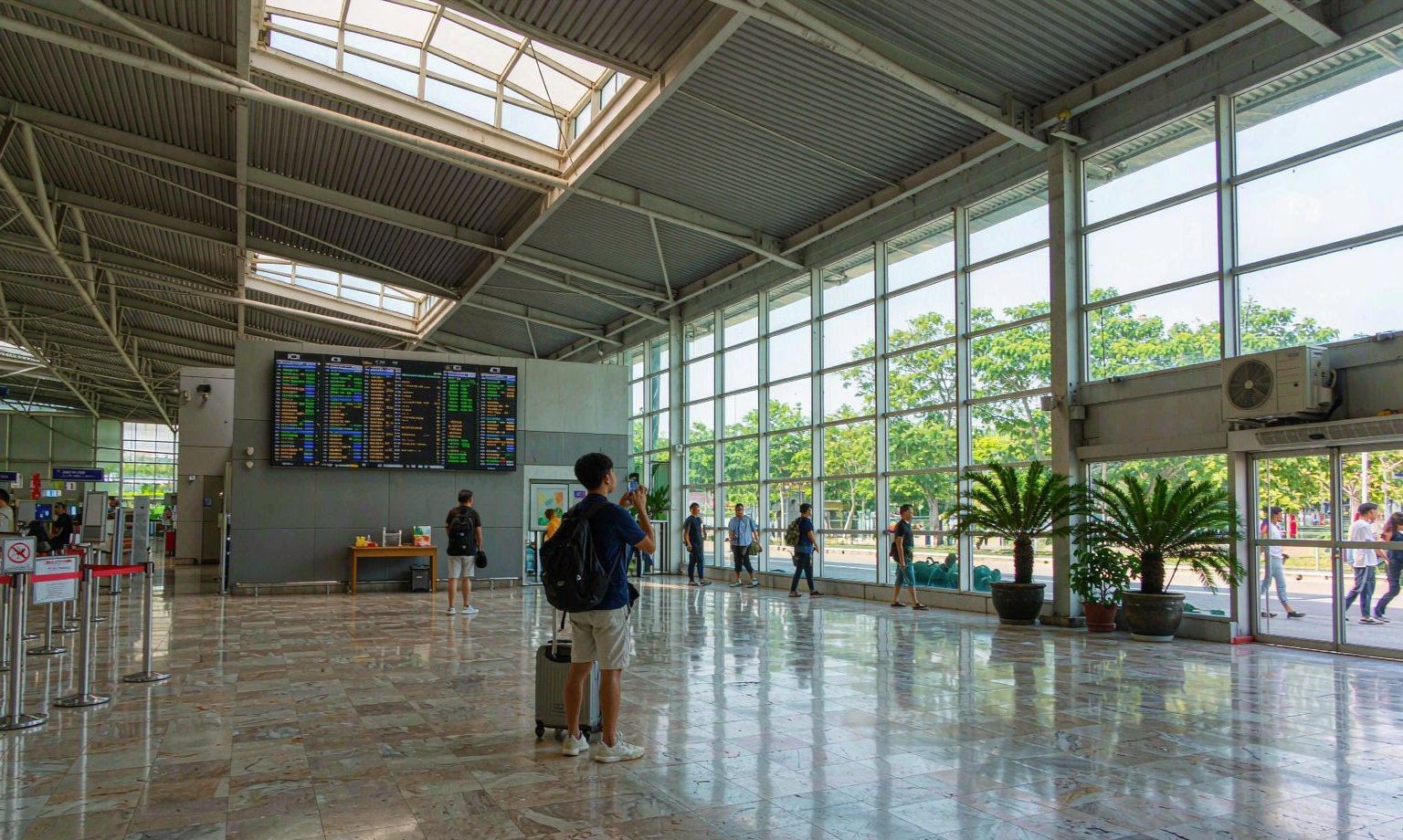
如何在加拿大申辦 eSIM:設定、啟用與疑難排解完整指南

Roami Team
Roami 提供可靠的 eSIM 方案,每年服務超過 100 萬名旅客,並支援當地網路自動切換,協助旅客在全球保持連線。
📑 目錄

「加拿大網卡」在 2026 年幾乎就等於 eSIM:機場櫃檯的實體預付卡還在賣,但價格與排隊時間都不划算。取得加拿大 eSIM 大約需要十五分鐘的準備時間,而且最好在出發前完成,因為機場 Wi-Fi 不可靠,當地 SIM 櫃檯還得排隊。整個流程分為五個步驟——檢查相容性、購買方案、安裝設定檔、抵達後啟用、然後測試與疑難排解——其中每一步在家中的 Wi-Fi 環境下完成,都比抵達後再處理來得輕鬆。本指南將逐步說明這五個步驟,接著介紹常見錯誤及其解決方法。
在加拿大辦 eSIM,最快的方法
取得加拿大 eSIM 只需五個步驟:
- 檢查相容性 — 撥
*#06#查看 EID。確認手機已解除電信鎖。 - 購買方案 — 依旅行天數選擇流量。出發前在家中 Wi-Fi 環境安裝。
- 安裝 eSIM — 掃描 QR 碼或輸入手動啟用碼。
- 在加拿大啟用 — 開啟資料漫遊,將 eSIM 設為預設行動數據線路。
- 測試與疑難排解 — 如果出現問題,先使用手動網路選擇。
所需時間: 15 分鐘。安裝地點: 在家,出發前完成。啟用時機: 連上加拿大網路時自動啟用。
照著上面五步做完,再付錢。 免費 eSIM 試用用的就是同一套安裝流程:先在台灣把 QR 碼掃完、把行動數據線路設定好,抵達加拿大只留「開啟」這一步。正式方案 7 天 1GB 從 $3.99 起,首購 web20 享 八折(20% off);真的卡關,Roami 的 24 小時真人客服會陪你逐項排查。
本指南涵蓋每個步驟、每個常見錯誤和每種解決方法。業者價格請參考我們的完整加拿大 eSIM 比較資料庫。裝置相容性請參考我們的相容性檢查器。
加拿大 eSIM 相容性與行前準備
在購買任何加拿大 eSIM 方案之前,請確認手機支援 eSIM 且已解除電信鎖。本節介紹最快的檢查方法、各大品牌的設定路徑,以及能預防日後大多數安裝問題的準備步驟。
加拿大 eSIM 相容性:30 秒 EID 檢查
購買任何方案之前,請確認手機能夠容納下載的 SIM 設定檔。在任何手機上,撥打 *#06# 都是最快的檢查方式:在彈出的識別碼中,查找 EID——即 32 位數的 eSIM 識別碼。看到它,就可以放心安裝;如果畫面只列出 IMEI 號碼,表示沒有內嵌式 SIM 硬體。
基於選單的檢查方式——iPhone「關於本機」中的「可用的 SIM」、Samsung 的 SIM 卡管理員、Pixel 的「改為下載 SIM 卡?」畫面——都整理在我們的手機相容性指南中,連同完整的 40 多款裝置清單和區域版本說明。
eSIM 是由 GSMA 制定的標準,32 位數的 EID 是裝置註冊設定檔時使用的識別碼。
不想撥號?設定應用程式也能提供相同的資訊,只是選單路徑因品牌而異——我們的裝置相容性檢查器列出了每一種。有一個區域陷阱對來自亞洲的旅客特別重要:在中國大陸和香港出售的 iPhone 缺少 eSIM 硬體,中國大陸僅有少數較新機型(iPhone 17e、iPhone Air、iPhone 18 Pro/Pro Max)是例外。
加拿大 eSIM 電信鎖檢查
電信鎖會阻擋所有旅遊設定檔的安裝,因此結帳前務必確認。iPhone 在 設定 → 一般 → 關於本機 下標示鎖定狀態;Android 則藏在 關於手機 → 狀態 中。加拿大的規定對旅客有利:CRTC 的無線通訊章程要求 Bell、Rogers、Telus 和 Freedom Mobile 免費解鎖裝置——詳見 CRTC 無線通訊章程。
專業提示: 如果你從加拿大電信業者購買二手 Samsung,eSIM 可能被預設停用。購買前請先向業者確認。電信鎖解除步驟請參考我們的相容性說明。
eSIM 設定前的準備
安裝 eSIM 需要網路連線。請在出發前在家中完成。 機場 Wi-Fi 通常又慢又不穩定。如果等到落地才處理,安裝可能會很辛苦。
開始之前,請確保:
- Wi-Fi: 穩定的家中 Wi-Fi。不要使用公共 Wi-Fi。
- 電力: 手機電量高於 50%,或已插上電源。
- 儲存空間: 至少 1GB 可用空間。
- QR 碼: 已保存且可隨時取用。
- 手動啟用碼: 已保存作為備用。
常見用戶回報: 有旅客表示降落在多倫多皮爾遜機場後,嘗試在機場 Wi-Fi 上安裝 eSIM,結果發現該 Wi-Fi 需要加拿大電話號碼才能驗證。有些人在機場花了 40 分鐘才在咖啡廳找到開放網路。
eSIM 設定前的必備項目
- 你的手機(相容且已解鎖)
- 穩定的 Wi-Fi 連線
- 付款方式(信用卡、PayPal、Apple Pay、Google Pay)
- 業者的 QR 碼或手動啟用碼
- 10–15 分鐘的時間
購買合適的加拿大 eSIM 方案
購買合適的方案,重點在於流量、有效期、覆蓋範圍,以及是否需要加拿大電話號碼之間的匹配。價格每月都在變動,因此請使用比較資料庫,而不是只看單一業者的落地頁。
到哪裡購買加拿大 eSIM
建議: 業者官網或應用程式。
其他選擇: Trip.com、Klook、KKday 等第三方旅遊平台。
當地電信: Bell、Rogers、Telus 和 Freedom Mobile 通常需要加拿大地址或親臨門市,對短期旅行並不理想。如果你偏好更簡單的線上購買,Roami 的加拿大 eSIM 方案 1.99 美元起,提供 24 小時真人客服和 八折新用戶優惠。
完整的業者價格與網路比較,請參考我們的加拿大 eSIM 比較資料庫。我們在此不列出特定業者,因為價格每月都在變動。
依旅行天數選擇加拿大 eSIM 流量
| 旅行天數 | 建議流量 | 說明 |
|---|---|---|
| 1–3 天 | 1–3GB | 輕度導航與訊息 |
| 4–7 天 | 3–5GB | 中度使用;重度使用者選無限 |
| 1–2 週 | 5–10GB | 遠端工作者可選無限 |
| 2 週以上 | 10GB 以上或無限 | 無限通常更划算 |
實際用量估算:
- 導航+訊息:每天 100–300MB
- 社群+音樂:每天 300MB–1GB
- 影片+熱點:每天 1GB 以上
流量緩衝: 永遠比預估需求多買 20–50%。高速公路上的 Wi-Fi 不可靠。如果在偏遠地區用完流量,你無法輕易儲值。
如果你需要加拿大電話號碼用於銀行驗證碼或 Uber,請參考我們的含電話號碼 eSIM 指南。
eSIM 安裝與啟用的差別
這是大多數首次使用者最容易混淆的地方。
安裝: 將設定檔下載到手機。需要 Wi-Fi。可在出發前完成。eSIM 會出現在你的行動網路清單中,但不會連線、不會使用流量、也不會啟動有效期計時。
啟用: 當 eSIM 首次連上加拿大網路時自動觸發。有效期開始計算,流量開始計數。
這代表什麼: 你可以提前一兩週安裝而不浪費有效期。大多數旅遊 eSIM 在首次連上網路時啟用。少數業者要求抵達後才能安裝——購買前請詳閱啟用政策。
常見用戶回報: 一位旅客在飛往溫哥華前兩週,於倫敦安裝了 eSIM。方案自啟用起有效期 30 天。他們落地後開啟資料漫遊,30 天的計時是在手機連上 Bell 時才開始。他們保住了 14 天的有效期。
各家業者的啟用政策,請參考我們的比較資料庫。
購買 eSIM 後會收到什麼
- 用於安裝的 QR 碼(最重要)
- 手動啟用碼(備用)
- 安裝說明
- 方案詳情(流量、有效期)
如果幾分鐘內沒有看到郵件,請檢查垃圾信件夾。有些業者也會在應用程式中顯示 QR 碼。
加拿大 eSIM 購買流程
- 前往業者官網或應用程式。
- 選擇加拿大作為目的地。
- 依流量與有效期選擇方案。
- 以信用卡、PayPal、Apple Pay 或 Google Pay 付款。
- 透過電子郵件接收 QR 碼(通常應用程式內也有)。
- 保存 QR 碼和手動啟用碼。
專業提示: 將 QR 碼截圖,保存到手機相簿和雲端儲存空間。即使不小心刪除郵件,你仍然有碼可用。同時保存手動啟用碼——其中包含 SM-DP+ 位址和啟用碼。
避免買錯加拿大 eSIM 方案
常見錯誤:
- 需要加拿大電話號碼接收銀行簡訊,卻買了純上網方案。
- 會跨境到美國,卻買了單一國家方案。
- 行程包含班夫或洛磯山脈,卻買了僅限 Rogers 的 eSIM。
- 公路旅行的流量買太少。
決策清單:
- 你需要加拿大電話號碼嗎?如果需要,請參考我們的含號碼加拿大 eSIM 選項。
- 你會跨境到美國嗎?如果會,請參考我們的跨境 eSIM 指南。
- 你會去班夫、傑士伯或洛磯山脈嗎?如果會,請選 Bell/Telus。請參考我們的網路覆蓋指南。
- 旅行天數多長?依天數匹配流量(見上方的流量規劃表)。停留一個月以上?長期停留 eSIM 指南比較了各種月繳選項。
在 iPhone 上安裝 eSIM:逐步教學
iPhone 的 eSIM 設定流程在 iOS 16 及之後版本中大致相同。以下步驟對應 Apple 標準的新增旅遊 eSIM 選單路徑。
標準 eSIM QR 碼安裝(iOS 16 以上)
- 開啟設定。
- 點選行動服務(或行動數據)。
- 點選加入 eSIM。
- 選擇使用 QR 碼。
- 掃描業者郵件中的 QR 碼。
- 為 eSIM 命名(例如「加拿大旅遊」)。
- 確認安裝。
你會看到什麼: 掃描後,iPhone 開始下載設定檔。這需要 10–30 秒。接著會看到「已加入 eSIM」或類似訊息。
畫面顯示內容: 「加入 eSIM」畫面會顯示選項:「使用 QR 碼」、「從附近的 iPhone 轉移」和「手動輸入詳細資訊」。選擇「使用 QR 碼」。掃描後,iOS 顯示進度轉圈,然後出現「已加入 eSIM」。
自動 eSIM 安裝(部分電信)
如果你在設定中看到「電信行動方案已準備好安裝」,點選它並按照提示操作。這適用於部分 iPhone 17 及之後的機型,以及部分電信 eSIM。
重要: 這與旅遊 eSIM 的安裝方式不同。旅遊 eSIM 幾乎都是使用 QR 碼或手動啟用。
手動輸入 eSIM 啟用碼
- 設定 → 行動服務 → 加入 eSIM。
- 選擇手動輸入詳細資訊。
- 輸入郵件中的 SM-DP+ 位址和啟用碼。
- 按照提示操作。
你會看到什麼: iOS 會要求輸入「SM-DP+ 位址」和「啟用碼」。這些資訊都在業者的郵件中。請仔細複製貼上。
安裝後的 eSIM 檢查
- 設定 → 行動服務 → 確認新的 eSIM 已出現。
- 確認**「開啟此線路」**已啟用。
- 先不要開啟資料漫遊——等你抵達加拿大再開。
畫面顯示內容: eSIM 會以你命名的名稱出現在「行動方案」下方。「開啟此線路」已開啟。「資料漫遊」已關閉。
儲存空間說明: 較新的 iPhone 可同時儲存八個以上的 eSIM 設定檔(同時啟用兩個),因此不需要在加入加拿大設定檔前刪除舊的旅遊設定檔。將未使用的設定檔保持關閉即可,不要刪除——設定檔一旦刪除,通常無法重新下載,除非重新購買方案。
各 iOS 版本的 eSIM 差異
| iOS 版本 | 路徑 | 說明 |
|---|---|---|
| iOS 16 | 設定 → 行動服務 → 加入 eSIM | 標準 |
| iOS 17 | 設定 → 行動服務 → 加入 eSIM | 相同 |
| iOS 18 | 設定 → 行動服務 → 加入 eSIM | 相同,但「關於本機」中的「可用的 SIM」顯示更多細節 |
| iOS 19(未來) | 設定 → 行動服務 → 加入 eSIM | 請查閱 Apple 文件 |
專業提示: 如果找不到「加入 eSIM」,在設定中搜尋「eSIM」。iOS 搜尋功能能幫你找到。
僅支援 eSIM 的 iPhone 14 或之後機型(美國版)
美國版 iPhone 14、15、16 和 17 可能僅支援 eSIM(無實體 SIM 卡槽)。如果你使用的是美國版 iPhone,就無法使用實體加拿大 SIM 卡,必須使用 eSIM。本指南仍然適用。加拿大版 iPhone 機型大多保留實體 SIM 卡槽,因此可以同時使用實體 SIM 和 eSIM。請在我們的裝置相容性指南中確認你的機型,並參考 Apple 雙卡文件了解完整資訊。
在 Android 上安裝 eSIM:逐步教學
Android 的 eSIM 安裝方式因品牌而異,但核心步驟相似。Samsung、Google 和其他製造商使用的選單名稱略有不同,請將以下路徑作為參考。
在 Samsung Galaxy 上安裝 eSIM
- 設定 → 連接 → SIM 卡管理員。
- 點選新增 eSIM。
- 選擇掃描 QR 碼。
- 掃描 QR 碼。
- 按照提示下載並啟用。
你會看到什麼: Samsung 顯示「正在下載 SIM 卡」,然後是「SIM 卡已加入」。eSIM 會出現在 SIM 卡管理員中。
畫面顯示內容: 在 One UI 6 上,「新增 eSIM」位於 SIM 卡管理員底部。掃描後,出現進度條,然後顯示「SIM 卡已加入」。
在 Google Pixel 上安裝 eSIM
- 設定 → 網路和網際網路 → SIM 卡。
- 點選新增 eSIM(或下載 SIM 卡)。
- 掃描 QR 碼或手動輸入啟用碼。
- 按照提示操作。
你會看到什麼: Pixel 顯示「正在下載 SIM 卡」,然後是「SIM 卡已加入」。eSIM 會出現在 SIM 卡下方。
在其他 Android 品牌上安裝 eSIM
- 尋找網路/連線設定。
- 尋找 SIM 卡管理員或行動網路。
- 選擇新增 eSIM或下載 SIM 卡。
- 掃描 QR 碼或輸入啟用碼。
提示: 如果找不到路徑,在設定中搜尋「eSIM」。
品牌專屬路徑:
- OnePlus: 設定 → Wi-Fi 與網路 → SIM 卡與網路 → 新增 eSIM。
- Xiaomi: 設定 → 連線與共用 → SIM 卡 → 新增 eSIM。
- OPPO: 設定 → SIM 卡與行動數據 → 新增 eSIM。
- Motorola: 設定 → 網路和網際網路 → SIM 卡 → 新增 eSIM。
Android 安裝後的 eSIM 檢查
- 確認 eSIM 出現在 SIM 卡管理員中。
- 確認已啟用。
- 抵達加拿大之前,不要開啟資料漫遊。
各 Android 版本的 eSIM 差異
| Android 版本 | 路徑 | 說明 |
|---|---|---|
| Android 13 | 設定 → 網路和網際網路 → SIM 卡 | 標準 |
| Android 14 | 設定 → 網路和網際網路 → SIM 卡 | 相同 |
| Android 15 | 設定 → 網路和網際網路 → SIM 卡 | 相同,但部分品牌位置不同 |
| Android 16(未來) | 設定 → 網路和網際網路 → SIM 卡 | 請查閱製造商文件 |
在加拿大啟用你的 eSIM
啟用始於 eSIM 首次連上加拿大網路。在大多數情況下,落地並開啟資料漫遊後就會自動發生。關鍵在於正確設定雙卡選項,以免原門號產生昂貴的漫遊費用。
落地後啟用加拿大 eSIM
-
開啟資料漫遊
- iPhone:設定 → 行動服務 → 點選 eSIM → 開啟資料漫遊。
- Android:設定 → 網路和網際網路 → 點選 eSIM → 開啟資料漫遊。
-
設定預設行動數據線路
- iPhone:設定 → 行動服務 → 行動數據 → 選擇加拿大 eSIM。
- Android:設定 → 網路和網際網路 → SIM 卡 → 選擇加拿大 eSIM。
-
保留原門號用於語音
- iPhone:設定 → 行動服務 → 預設語音線路 → 選擇原門號。
- Android:設定 → 網路和網際網路 → SIM 卡 → 設定語音線路。
-
測試連線
- 開啟瀏覽器或地圖應用程式。
啟用時間: 通常在連上加拿大合作網路後 1–5 分鐘。如果 5 分鐘後仍無法上網,請參考疑難排解章節。
畫面顯示內容: 開啟資料漫遊後,狀態列會出現電信名稱(Bell、Rogers 或 Telus)。eSIM 線路顯示「資料漫遊:開啟」。
建議的 eSIM 雙卡設定
| 設定 | 建議值 | 原因 |
|---|---|---|
| 預設行動數據線路 | 加拿大 eSIM | 避免漫遊費用 |
| 預設語音線路 | 原門號 | 接收銀行驗證碼和來電 |
| 原門號的資料漫遊 | 關閉 | 防止意外費用 |
| 允許行動數據切換 | 關閉 | 防止流量切換到原門號 |
重要: 如果將「允許行動數據切換」設為開啟,當加拿大 eSIM 訊號不佳時,手機可能會切換到原門號。這可能觸發漫遊費用。請保持關閉。
使用 eSIM 的 Wi-Fi 通話
如果你的原電信業者支援 Wi-Fi 通話,你可以透過 Wi-Fi 以原門號撥打電話,不產生漫遊費用。在設定 → 電話 → Wi-Fi 通話中啟用。在穩定的飯店或咖啡廳 Wi-Fi 上效果最佳。
注意: Wi-Fi 通話品質取決於 Wi-Fi。如果 Wi-Fi 訊號弱,通話可能中斷。重要通話請改用加拿大 eSIM 的語音線路(如果有的話)。
加拿大 eSIM 省流量技巧
- 在 Wi-Fi 環境下載離線地圖(Google 地圖、Apple 地圖)。
- 關閉應用程式自動更新。
- 在 Wi-Fi 環境快取影片和音樂。
- 在設定中查看各應用程式的流量使用情況。
- 關閉背景 App 重新整理。
- 使用 WhatsApp/iMessage 取代視訊通話。
- 使用瀏覽器的閱讀模式閱讀文章。
- 關閉社群媒體影片的自動播放。
旅客每日流量預算(觀光客專用指南有完整的規劃說明):
- 導航:100–200MB
- 社群媒體:150–300MB
- 音樂串流:150–300MB
- 照片上傳:50–100MB
- 天氣/應用程式:20–50MB
- 輕度使用一日總計: 約 500MB–1GB
- 重度使用一日總計: 1–2GB 以上
測試你的加拿大 eSIM 連線
啟用後,請執行以下測試:
- 開啟一個網站 — 確認上網功能正常。
- 開啟 Google 地圖 — 確認導航流量正常。
- 傳送一則 WhatsApp 訊息 — 確認訊息功能正常。
- 查看網路電信 — 設定 → 行動服務 → 應顯示 Bell/Rogers/Telus。
- 進行速度測試 — 使用 Speedtest.net 或 Fast.com。預期:城市 20–150 Mbps,郊區 5–50 Mbps。
如果任何測試失敗,請進入疑難排解章節。
加拿大 eSIM 無法連線
- 等待 2–3 分鐘。 手機需要時間在加拿大網路上註冊。
- 切換飛航模式 30 秒。
- 手動選擇網路: 設定 → 行動服務 → 網路選擇 → 關閉自動 → 選擇 Bell、Rogers 或 Telus。
- 重新開機。
- 確認 eSIM 的資料漫遊已開啟。
- 在業者應用程式中查看方案狀態。
- 如果仍無法使用,聯繫客服。
大多數連線問題都能透過手動網路選擇解決。
加拿大 eSIM 問題疑難排解
大多數加拿大 eSIM 問題可歸納為幾類:安裝錯誤、沒有訊號、無法上網、APN 問題或電信選擇。請依序嘗試以下解決方法。
加拿大 eSIM QR 碼無法掃描
- 改用業者郵件中提供的手動啟用碼——即使 QR 碼無法辨識,它也能完成安裝。
- QR 碼的有效期限較短;如果設定停滯,請向客服申請新的。
- 調高螢幕亮度,或改用另一台裝置的螢幕來掃描,可以解決大多數相機掃描失敗的問題。
常見錯誤: 「QR 碼無效」——通常表示 QR 碼已過期或掃描不正確。手動啟用碼永遠有效。
eSIM 已安裝但沒有訊號
步驟一: 確認設定檔已啟用且資料漫遊已開啟。
步驟二: 切換飛航模式 30 秒,然後重新開機。
步驟三: 關閉自動網路選擇,手動選擇 Bell / Rogers / Telus——單憑手動選擇就能救回大多數「有訊號但無法上網」的線路。
步驟四: 仍然離線?開啟業者應用程式,方案可能已過期或流量已用完。
手動網路選擇是解決「有訊號但無法上網」最有效的一招。 這能解決大多數案例。
如何手動選擇網路:
- iPhone:設定 → 行動服務 → 網路選擇 → 關閉自動 → 選擇 Bell/Rogers/Telus。
- Android:設定 → 網路和網際網路 → SIM 卡 → 電信業者 → 關閉自動 → 選擇網路。
eSIM 有訊號但無法上網
- 在業者郵件中查看 APN 設定。
- 確認預設行動數據線路是加拿大 eSIM。
- 暫時關閉 VPN。
- 切換飛航模式。
- 重新開機。
- 確認 eSIM 的資料漫遊已開啟。
APN 設定: 部分業者需要手動設定 APN。APN 資訊在業者的郵件中。前往設定 → 行動服務 → eSIM → 行動數據網路 → 輸入 APN。
無法啟用 eSIM
- 重新開機。
- 確認 Wi-Fi 穩定。
- 更新 iOS/Android。
- 嘗試重置網路設定(iPhone:設定 → 一般 → 移轉或重置 → 重置 → 重置網路設定)。
常見錯誤: 「無法啟用 eSIM」通常出現在 Wi-Fi 不穩定時。請靠近路由器或改用其他 Wi-Fi 網路。
為 eSIM 重置所有網路設定
作用: 清除 Wi-Fi 密碼、藍牙配對、VPN 設定檔和行動網路設定。
警告: 在某些 Android 裝置上,這可能會刪除已安裝的 eSIM 設定檔。使用前請先向業者確認。在 iPhone 上,它不會刪除 eSIM。
常見加拿大 eSIM 錯誤代碼
| 症狀 | 可能原因 | 解決方法 |
|---|---|---|
| 「eSIM 未安裝」 | 安裝中斷 | 刪除後重新安裝 |
| 「SOS」或「僅限緊急電話」 | 沒有網路 | 手動選擇電信 |
| 一直顯示「啟用中」 | 網路延遲 | 等待 5–10 分鐘,重新開機 |
| 流量使用量不符 | 背景應用程式 | 檢查應用程式用量 |
| 「QR 碼無效」 | QR 碼過期或錯誤 | 申請新的 QR 碼或使用手動啟用碼 |
| 「eSIM 已安裝」 | 重複掃描 | 檢查現有 eSIM;必要時刪除 |
| 「電信鎖定」 | 手機未解鎖 | 聯繫業者解鎖 |
| 「無 SIM 卡」 | eSIM 未啟用 | 在設定中開啟線路 |
| 找不到「行動數據網路」 | APN 未設定 | 手動輸入 APN |
| 「資料漫遊」關閉 | 漫遊未啟用 | 開啟資料漫遊 |
| 「無法連線到伺服器」 | 業者伺服器問題 | 等待、重試、聯繫客服 |
| 「SIM 卡不支援」 | eSIM 不相容 | 檢查裝置相容性 |
何時聯繫 eSIM 客服
準備好:
- 訂單號碼
- ICCID(在 eSIM 設定中)
- 裝置型號
- 已嘗試的步驟
- 錯誤訊息截圖
在哪裡找 ICCID: iPhone:設定 → 行動服務 → 點選 eSIM → ICCID。Android:設定 → SIM 卡管理員 → 點選 eSIM → ICCID。
如果疑難排解令人沮喪,Roami 的加拿大 eSIM 提供 24 小時真人客服,可即時引導你完成啟用。
安裝後 eSIM 沒有出現
如果安裝後 eSIM 沒有出現在行動網路設定中:
- 重新開機。
- 檢查設定 → 一般 → 關於本機 → 查找「可用的 SIM」或「eSIM」。
- 如果仍然找不到,刪除任何不完整的 eSIM 並重新安裝。
- 提供 ICCID 聯繫業者客服。
加拿大 eSIM 速度緩慢
- 檢查是否已達每日 FUP(公平使用政策)上限。
- 手動選擇其他電信。
- 檢查 VPN 是否拖慢連線。
- 重新開機。
- 進行速度測試確認。
- 檢查是否身處低覆蓋區域。
FUP: 許多「無限」方案在每日 1–3GB 後會降速。請查閱業者的公平使用政策。
eSIM 在市區可用、在國家公園不行
原因: 你選擇了僅限 Rogers 的 eSIM,而所在區域是 Bell/Telus 的地盤。
解決方法: 改用 Bell/Telus 的 eSIM。請參考我們的加拿大網路覆蓋指南。
加拿大 eSIM 緊急處理
如果你已嘗試所有方法仍然無法上網:
- 尋找 Wi-Fi(飯店、咖啡廳、機場)並聯繫業者客服。
- 使用備用方案: 如果你有原門號的實體 SIM,可暫時開啟資料漫遊上網並聯繫客服。
- 購買當地實體 SIM 作為最後手段,在便利商店或電信門市都有販售。
- 使用離線地圖和預先下載的內容繼續旅程。
不要慌張。大多數 eSIM 問題都能透過手動網路選擇或重新開機解決。
eSIM 設定完成後的最佳實踐
加拿大 eSIM 啟用後,幾個好習慣能讓你保持連線,並避免不必要的費用。
出發前安裝 eSIM
家中 Wi-Fi 更穩定。落地後立即有網路可用。不要等到機場才處理。
管理多張 eSIM
- 為每張 eSIM 清楚命名(例如「加拿大旅遊」、「原門號」)。
- 關閉未使用的 eSIM,而不是刪除。
- 只有確定不會再用時才刪除。
- 記下哪張 eSIM 對應哪個國家。
儲值或延長 eSIM
大多數業者允許在應用程式或官網加購流量或延長有效期。在流量用完之前儲值,避免服務中斷。
儲值方法:
- 開啟業者應用程式。
- 選擇你的 eSIM。
- 選擇儲值額度。
- 付款。
- 流量自動加入。
離開加拿大後:eSIM 提醒
- 如果近期會再回來,保留 eSIM 設定檔。
- 不再需要時刪除。
- 已刪除的 eSIM 無法還原。
將 eSIM 轉移到新手機
如果你更換手機,可能需要聯繫業者轉移 eSIM。部分業者支援在應用程式內自助轉移。購買前請先確認。
iPhone 轉移: 部分電信支援透過藍牙轉移 eSIM。Android 的轉移方式因製造商而異。
eSIM QR 碼安全
- 不要公開分享你的 QR 碼。
- 如果有人在之前掃描了它,就能啟用你的方案。
- 妥善保存 QR 碼。
- 安裝完成後刪除 QR 碼郵件。
多日自駕行程?加拿大公路旅行 eSIM 指南按公路路段拆解流量需求。
加拿大 eSIM 常見問題
可以在行程開始前安裝 eSIM 嗎?
可以。 安裝只是將設定檔下載到手機,不會連線,也不會啟動有效期計時。你可以在出發前幾天甚至幾週安裝。方案會在你首次連上加拿大網路時啟用。請參考上方的 eSIM 安裝與啟用章節。
安裝 eSIM 需要網路連線嗎?
需要。 你需要 Wi-Fi 來下載 eSIM 設定檔。出發前在家中穩定的 Wi-Fi 上安裝。機場 Wi-Fi 通常不可靠。請參考上方的準備章節。
落地後啟用需要多長時間?
通常在手機連上加拿大網路後 1–5 分鐘。如果耗時更久,請嘗試疑難排解章節中的手動網路選擇。大多數延遲都能透過重新開機或手動選擇電信解決。
使用加拿大 eSIM 時可以保留原門號嗎?
可以。 eSIM 與你的實體 SIM 並存。將 eSIM 設為預設行動數據線路,並保留原門號作為預設語音線路。請參考上方的雙卡設定章節。
如果 eSIM 在旅途中失效該怎麼辦?
依以下順序排解:
- 切換飛航模式 30 秒。
- 手動選擇網路(設定 → 行動服務 → 網路選擇)。
- 重新開機。
- 確認 eSIM 的資料漫遊已開啟。
- 在業者應用程式中查看方案狀態。
- 提供訂單號碼和 ICCID 聯繫業者客服。
不小心刪除 eSIM 後可以重新安裝嗎?
通常不行。 一旦刪除,大多數 eSIM 設定檔無法還原。你必須聯繫業者客服或重新購買方案。刪除前務必三思。請參考上方的 eSIM 管理提示。
可以同時使用 eSIM 和實體 SIM 嗎?
可以。 大多數現代手機支援雙卡(一張實體 SIM 加一個內嵌設定檔,或兩個內嵌設定檔)。你可以保留原 SIM 通話,並使用加拿大 eSIM 上網。請參考上方的雙卡設定章節。
可以將 eSIM 流量分享給筆電或平板嗎?
可以,前提是業者支援熱點分享。 大多數旅遊 eSIM 支援熱點分享。有些方案會限制或封鎖。購買前請查閱熱點政策。請參考上方的省流量技巧。
加拿大 eSIM 總結與檢查清單
只要在出發前做好準備,取得加拿大 eSIM 很簡單。
- 檢查相容性 — 撥
*#06#查 EID。 - 選擇方案 — 依旅行天數匹配流量。
- 購買並安裝 — 在家中 Wi-Fi 環境完成。
- 在加拿大啟用 — 開啟資料漫遊,設定預設行動數據線路。
- 享受連網 — 不用排隊,不必換卡。
最終檢查清單:
- ✅ 出發前安裝。
- ✅ 下載離線地圖。
- ✅ 正確設定雙卡。
- ✅ 保存訂單與客服聯繫方式。
- ✅ 監控流量使用。
- ✅ 落地後測試連線。
- ✅ 保存 ICCID 和訂單號碼。
- ✅ 妥善保管 QR 碼。
- ✅ 查看無限方案的公平使用政策。
- ✅ 洛磯山脈選 Bell/Telus,橫貫加拿大公路選 Rogers。
購買前: 不確定哪個業者適合你的行程?免費 eSIM 試用讓你在真實覆蓋範圍上完整演練——安裝、啟用、首次連線——之後再付費購買完整方案。
資料說明: 設定步驟與價格已於 2026 年 9 月確認,可能會有變動。購買前請確認當前價格。
祝你加拿大之行訊號滿格、一路順風!📶🍁
聯繫我們: 如果發現錯誤,請與我們聯繫。我們會在 48 小時內更正。